
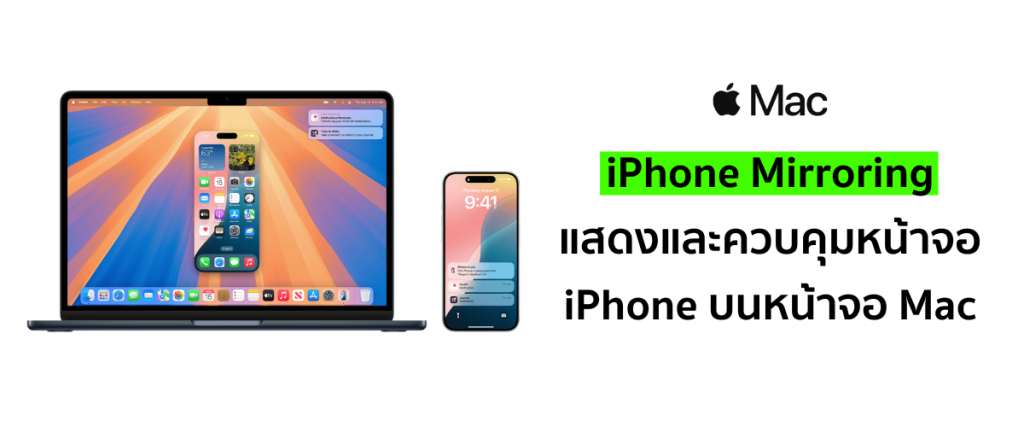
📱 iPhone Mirroring on Mac — วิธีใช้งาน iPhone บนหน้าจอ Mac แบบไร้สาย
iPhone Mirroring คือฟีเจอร์ใหม่ที่ช่วยให้คุณสามารถ แสดงและควบคุมหน้าจอ iPhone บนหน้าจอ Mac ได้โดยตรง เหมือนยกจอ iPhone มาไว้ในคอมพิวเตอร์ของคุณ! ไม่ต้องต่อสาย ไม่ต้องโหลดแอปจากภายนอก และสามารถใช้งานควบคู่กับเมาส์และคีย์บอร์ดได้ด้วย ✨
📌 ทำไมต้องใช้ iPhone Mirroring?
ปัจจุบัน Apple ได้เปิดตัวฟีเจอร์ iPhone Mirroring ใน macOS รุ่นใหม่ ๆ ให้ผู้ใช้สามารถ:
- ดูและควบคุม iPhone บน Mac ด้วยเมาส์และคีย์บอร์ด
- รับและจัดการ การแจ้งเตือน iPhone บน Mac
- เปิดแอป iPhone ผ่าน Spotlight บน Mac
- ย้ายไฟล์ รูปภาพ หรือข้อความได้ง่ายผ่าน Drag-and-Drop
ทำให้การเชื่อมต่อระหว่างอุปกรณ์ทั้งสองเป็นเรื่องง่ายและแรงขึ้นกว่าเดิม เหมาะกับทั้งงานพรีเซนต์ แชร์หน้าจอ หรือใช้ iPhone ในงาน multitasking
🛠️ วิธีเปิดใช้งาน iPhone Mirroring บน Mac
ฟีเจอร์ iPhone Mirroring อยู่ใน macOS สำหรับ Mac ที่รองรับ และต้องใช้ร่วมกับ iPhone ที่ติดตั้ง iOS เวอร์ชันล่าสุด
✔️ สิ่งที่ต้องเตรียม
- Mac ที่ใช้ macOS Sequoia 15 หรือใหม่กว่า
- iPhone ที่ใช้ iOS 18 หรือใหม่กว่า
- ทั้งคู่ลงชื่อเข้าใช้ด้วย Apple ID เดียวกัน
- เปิด Wi-Fi และ Bluetooth ทั้งบน Mac และ iPhone
🟢 เริ่ม mirroring จาก Mac
- เปิดแอป iPhone Mirroring ใน Dock หรือค้นหาจาก Spotlight
- ถ้า Mac ขอให้ปลดล็อก iPhone ให้ป้อนรหัสผ่านบน iPhone
- เลือก Allow (อนุญาต) เมื่อต้องการรับการแจ้งเตือนจาก iPhone
- หน้าจอ iPhone จะปรากฏบน Mac 🖥️
- เมื่อต้องการปิด mirroring ให้ปิดแอปหรือปลดล็อก iPhone
👉 เมื่อเชื่อมต่อแล้ว คุณจะสามารถ ควบคุม iPhone ผ่าน Mac เช่น เปิดแอป เล่นเกม ดูรูป หรือแม้แต่ตอบข้อความได้เลย
📊 ทางเลือกอื่น: AirPlay & QuickTime
นอกจาก iPhone Mirroring แล้ว ยังมีวิธีอื่นที่สามารถใช้ แสดงหน้าจอ iPhone บน Mac ได้:
🟡 AirPlay (การสะท้อนแบบไร้สาย)
คุณสามารถใช้ AirPlay เพื่อสะท้อนหน้าจอ iPhone ไปยัง Mac โดย:
- ตรวจสอบว่า Mac และ iPhone อยู่บน เครือข่าย Wi-Fi เดียวกัน
- เปิด Control Center บน iPhone
- แตะ Screen Mirroring แล้วเลือกชื่อ Mac
- หน้าจอ iPhone จะปรากฏบน Mac อัตโนมัติ
👉 วิธีนี้เหมาะกับการ แสดงภาพ วิดีโอ หรือพรีเซนเทชัน แบบเร็วและไม่ต้องต่อสาย
🔵 QuickTime (ต่อสาย USB)
สำหรับการสะท้อนหน้าจอด้วยสาย:
- ใช้สาย Lightning หรือ USB-C ต่อ iPhone เข้ากับ Mac
- เปิด QuickTime Player บน Mac
- ไปที่ File > New Movie Recording
- คลิกลูกศรข้างปุ่มบันทึก แล้วเลือก iPhone
- หน้าจอ iPhone จะแสดงบน QuickTime
วิธีนี้มีความเสถียรสูง เหมาะกับงานที่ต้อง ภาพนิ่งและไม่มีดีเลย์
💡 เคล็ดลับ & ข้อควรระวัง
📌 ปิดการแจ้งเตือนขณะ mirroring:
เพื่อความเป็นส่วนตัวและไม่สะดุดเมื่อพรีเซนต์งานหรือถ่ายวิดีโอสาธิต
📌 ตรวจสอบการเชื่อมต่อ:
ถ้า Mac หรือ iPhone ไม่ขึ้นชื่อให้เชื่อมต่อ อาจต้องเช็กเครือข่าย Wi-Fi หรืออัปเดตระบบปฏิบัติการ📌 อายุอุปกรณ์:
ฟีเจอร์บางอย่างอาจไม่รองรับบน Mac รุ่นเก่าหรือ iPhone รุ่นก่อน ๆ (เช่น OS ไม่รองรับ)
🎯 สรุป
ฟีเจอร์ iPhone Mirroring บน Mac ช่วยให้การเชื่อมต่อระหว่าง iPhone และ Mac เป็นเรื่องง่ายกว่าเดิม ไม่ว่าจะเป็น:
✨ การทำพรีเซนเทชัน
✨ แชร์คอนเทนต์บนหน้าจอใหญ่
✨ ควบคุม iPhone จาก Mac โดยตรง
✨ ลดการต้องหยิบมือถือบ่อย ๆทั้ง iPhone Mirroring, AirPlay และ QuickTime ก็มีจุดเด่นของตัวเอง ซึ่งคุณสามารถเลือกใช้ตามสถานการณ์ที่ต้องการได้เลย 📱💻